
【v2ray|proxychains】服务器作为客户端使用代理
安装V2ray
因为在服务器上装东西的,用到了github,直接访问不了。本地windows系统用的v2rayN的客户端,想到v2ray在Linux上也可以用,就装上试一下。
v2ray本身是不区分服务端和客户端的,只要配置好相关文件,反正都可正常使用。(就是配置文件的区别)
1.下载 v2ray-linux-64.zip
v2ray的Github地址https://github.com/v2fly/v2ray-core/releases/
目前最新的版本是v5.22.0,下面有Download页面:
https://github.com/v2fly/v2ray-core/releases/tag/v5.22.0
在页面中找到 v2ray-linux-64.zip 文件下载,下载后解压出来是一个 v2ray-linux-64 目录,用ftp工具上传到linux的服务器上
当然,也可以直接把解压包上传后,再用unzip命令解压
mkdir v2ray
mv v2ray-linux-64.zip v2ray
cd v2ray
unzip v2ray-linux-64.zip2.把文件复制到对应的目录中
用复制(cp命令)或移动(mv命令)都可以。这里用cp举例
首先,进入 v2ray-linux-64 目录,可以用 ls -l查看目录下的文件
目录中的几个文件需要修改下权限,需要添加下可执行的权限
# 如果已经在v2ray目录里就不用再进入了
cd v2ray

chmod 755 v2ray
chmod 755 systemd/system/v2ray.service
chmod 755 systemd/system/v2ray@.service

# 新版本没有了v2ctl,如果用v2ray老版本,如v4.0,添加以下
# chmod 755 v2ctl然后复制目录中的文件到指定位置:
sudo cp v2ray /usr/local/bin/

sudo cp systemd/system/v2ray.service /etc/systemd/system/
sudo cp systemd/system/v2ray@.service /etc/systemd/system/

sudo mkdir /usr/local/share/v2ray/
sudo cp geoip.dat /usr/local/share/v2ray/
sudo cp geosite.dat /usr/local/share/v2ray/

# 新版本没有了v2ctl,如果用v2ray老版本,如v4.0,添加以下
#cp v2ctl /usr/local/bin/


#mkdir /var/log/v2ray/
#touch access.log error.log
#cp access.log /var/log/v2ray/
#cp error.log /var/log/v2ray/两个日志文件没有的话,自己新建一个就行,要保证所有人都有读写权限
反正配置文件中不用的话,其实也无所谓,就先建着扔着
3.config.json配置文件
原生的V2ray并不支持订阅,在windows下用的v2rayN的客户端,服务器列表中中右键->【导出所选服务器为客户端配置】,保存成config.json文件
最好不要hysteria2的协议,使用vmess/vless等即可
然后把这个config.json文件也上传到 v2ray-linux-64 目录中,再来复制
sudo mkdir /usr/local/etc/v2ray/
sudo cp config.json /usr/local/etc/v2ray/config.json4.启动v2ray
# 启动V2ray
sudo systemctl start v2ray

# 检查V2ray状态
sudo systemctl status v2ray

# 设置V2ray开机自启动
sudo systemctl enable v2rayV2ray状态:

5.检验代码是否生效
这里的10808是上面配置文件写的端口,要对应上
curl -x socks5://127.0.0.1:10808 https://www.google.com -v如果能返回google.com的源代码,即表示配置成功
proxychains搭建使用教程
拥有v2ray后,再搭配proxychains,从而让各种linux上软件可以访问外网
一、Debian安装
apt update
apt install proxychains4 -y二、Centos安装
1、有epel源
yum install -y proxychains-ng自行编译
(1)下载源码
git clone https://ghproxy.com/https://github.com/rofl0r/proxychains-ng.git(2)编译和安装
apt install gcc
cd proxychains-ng
./configure --prefix=/usr --sysconfdir=/etc
make
make install
make install-config
cd .. && rm -rf proxychains-ng(3)查看proxychains是否安装
which proxychains4三、修改配置文件
已经准备好了一个可用的socks代理,上面的v2ray就行,它的socks端口是10808
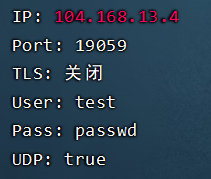
安装后默认配置文件在/etc/proxychains4.conf
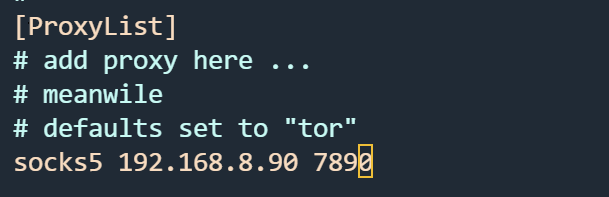
proxychains-ng支持多种代理模式:
- dynamic_chain :按照代理列表顺序自动选取可用代理
- strict_chain :按照代理列表顺序使用代理,所有代理必须可用
- round_robin_chain :轮询模式,自动跳过不可用代理
- random_chain :随机模式
我们只需要编辑proxychains的配置文件,将scosks代理的ip,端口,用户名,密码填进去即可
vim /etc/proxychains4.conf #直接划到最后
#使用v2ray默认的本地代理
socks5 127.0.0.1 10808


#或者使用其它socks代理信息
#socks5 104.168.13.4 19059 test passwd
#保存并退出四、使用
只需要使用代理的命令前加上proxychains就可以了,比如
proxychains4 curl cip.cc我们可以看到IP已经变成socks代理的IP
当然,也可以直接输入
proxychains4 bash这样就能新建一个具有代理功能的新终端,不需要在每条命令前都加proxychains了
附录
以下配置文件仅为参考(需将outbounds处settings中改成自己的):
{
  "log": {
    "access": "",
    "error": "",
    "loglevel": "warning"
  },
  "inbounds": [
    {
      "tag": "socks",
      "port": 10808,
      "listen": "127.0.0.1",
      "protocol": "socks",
      "sniffing": {
        "enabled": true,
        "destOverride": [
          "http",
          "tls"
        ]
      },
      "settings": {
        "auth": "noauth",
        "udp": true,
        "allowTransparent": false
      }
    },
    {
      "tag": "http",
      "port": 10809,
      "listen": "127.0.0.1",
      "protocol": "http",
      "sniffing": {
        "enabled": true,
        "destOverride": [
          "http",
          "tls"
        ]
      },
      "settings": {
        "auth": "noauth",
        "udp": true,
        "allowTransparent": false
      }
    }
  ],
  "outbounds": [
    {
      "tag": "proxy",
      "protocol": "vmess",
      "settings": {
        "vnext": [
          {
            "address": "代理服务器地址用ip或域名",
            "port": 7007,
            "users": [
              {
                "id": "1xxx54fb0-be4c-4499-bc11-bba0ea64aabc",
                "alterId": 0,
                "email": "t@t.tt",
                "security": "auto"
              }
            ]
          }
        ]
      },
      "streamSettings": {
        "network": "ws",
        "security": "tls",
        "tlsSettings": {
          "allowInsecure": false,
          "serverName": "服务器名字"
        },
        "wsSettings": {
          "path": "/bc66/",
          "headers": {
            "Host": "代理服务器地址用ip或域名"
          }
        }
      },
      "mux": {
        "enabled": false,
        "concurrency": -1
      }
    },
    {
      "tag": "direct",
      "protocol": "freedom",
      "settings": {}
    },
    {
      "tag": "block",
      "protocol": "blackhole",
      "settings": {
        "response": {
          "type": "http"
        }
      }
    }
  ],
  "routing": {
    "domainStrategy": "IPIfNonMatch",
    "domainMatcher": "linear",
    "rules": [
      {
        "type": "field",
        "inboundTag": [
          "api"
        ],
        "outboundTag": "api",
        "enabled": true
      },
      {
        "type": "field",
        "port": "0-65535",
        "outboundTag": "proxy",
        "enabled": true
      }
    ]
  }
}我这里就没把log文件配置写进去,需要的话再写上:
"log": {
    "access": "/var/log/v2ray/access.log",
    "error": "/var/log/v2ray/error.log",
    "loglevel": "warning"
  },
...记得这两个文件看一下,要有读写权限
- 文章作者:
- Lthero博客
- 版权声明:
- 本博客所有文章除特别声明外,均采用CC BY-NC-SA 4.0许可协议。转载请注明来自 Lthero博客!


